Tema
Administrativo: entrar e se orientar
Cada pessoa da equipe recebe um convite por e-mail ("Seu acesso ao administrativo"), cria a senha e entra em Entrar. O menu mostra só o que o perfil da pessoa pode acessar.
Verificação em duas etapas
Proteja a conta. No menu do usuário (a foto ou as iniciais, no canto de cima), abra Segurança da conta:
- Instale um aplicativo autenticador (Google Authenticator, Microsoft Authenticator ou similar).
- Leia o QR code com o aplicativo.
- Digite o código de 6 números e guarde os códigos de recuperação: cada um funciona uma vez, se você perder o celular.
A tela
| Onde | O que faz |
|---|---|
| Menu lateral | As áreas, agrupadas em Atendimento, Clientes e casos, Site e Administração. Recolha ou expanda com o botão no topo ou Ctrl+B. No celular, abre pelo botão ☰. |
| Caminho (topo) | Mostra onde você está, como Início › Clientes › Ficha do cliente, e volta com um clique. |
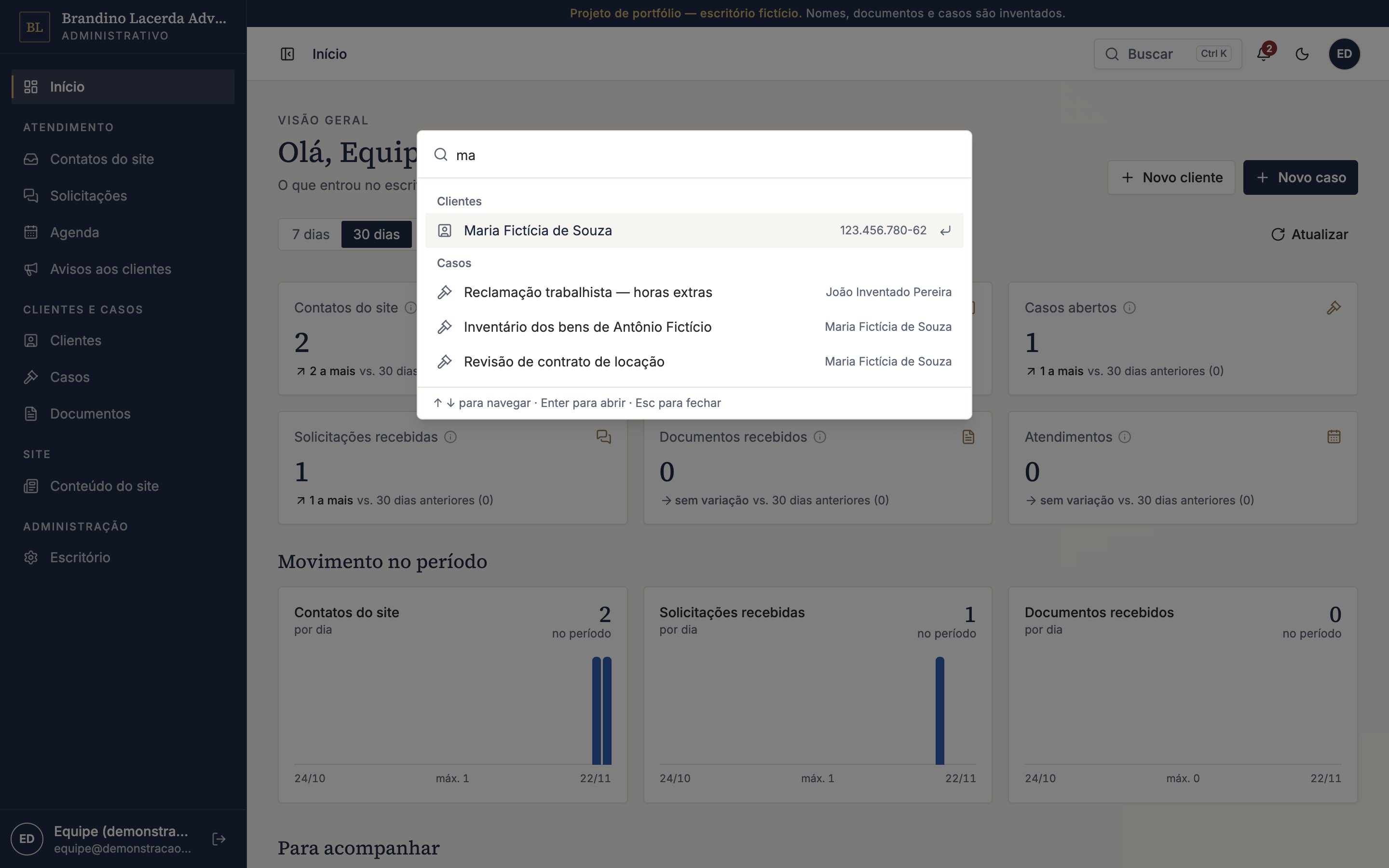
| Buscar ou Ctrl+K (⌘+K no Mac) | Encontra páginas, ações (novo cliente, novo caso, nova solicitação), clientes e casos pelo nome. Use as setas e Enter. |
| Sino | Pendências: contatos novos do site e solicitações aguardando resposta, com o número em vermelho. |
| Lua ou sol | Tema escuro ou claro. Em Preferências há também o modo automático, que segue o computador. |
| Iniciais (canto de cima) | Segurança da conta, Preferências, Ajuda e atalhos, Sair. |
Busca rápida (Ctrl+K)
Digite parte do nome e abra direto a ficha.