
Tema
Administrativo: tarefas do dia a dia
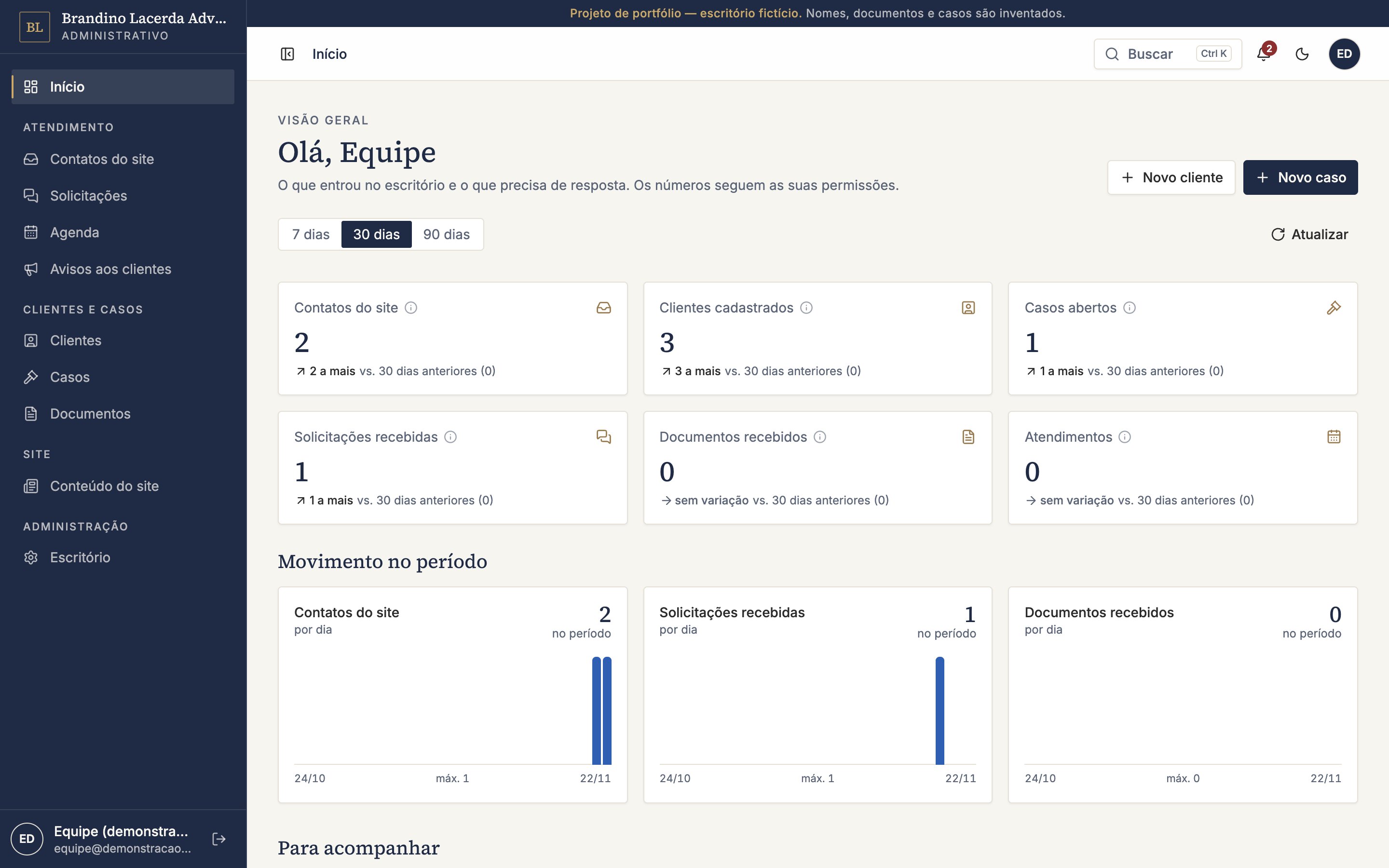
O Início abre com os indicadores do período (7, 30 ou 90 dias), comparados ao período anterior, os gráficos de movimento e a fila do que precisa de resposta. Cada indicador leva à lista correspondente.
Atender um contato do site
- Em Contatos do site, abra o contato. A lista mostra primeiro os que estão em aberto.
- Leia a mensagem, a forma de contato preferida e o consentimento LGPD.
- Mude a Situação (Em contato, Descartado), escreva as anotações internas e clique em Salvar.
- Fechou o serviço? Clique em Converter em cliente: o cadastro vem com o nome, o e-mail, o telefone e a mensagem do contato. Complete com o CPF ou CNPJ e clique em Criar cliente.
Cadastrar um cliente e dar acesso ao portal
- Em Clientes, clique em Novo cliente, escolha pessoa física ou jurídica e preencha. O CPF ou CNPJ é conferido na hora.
- Na ficha do cliente, clique em Convidar para o portal. O cliente recebe o e-mail para criar a senha.
- A coluna Portal da lista mostra a situação: Sem acesso, Convidado ou Ativo.
- A ficha também reúne os casos, os documentos e a área Dados pessoais (LGPD), que exporta tudo o que o escritório guarda sobre o cliente.
Abrir um caso e registrar andamentos
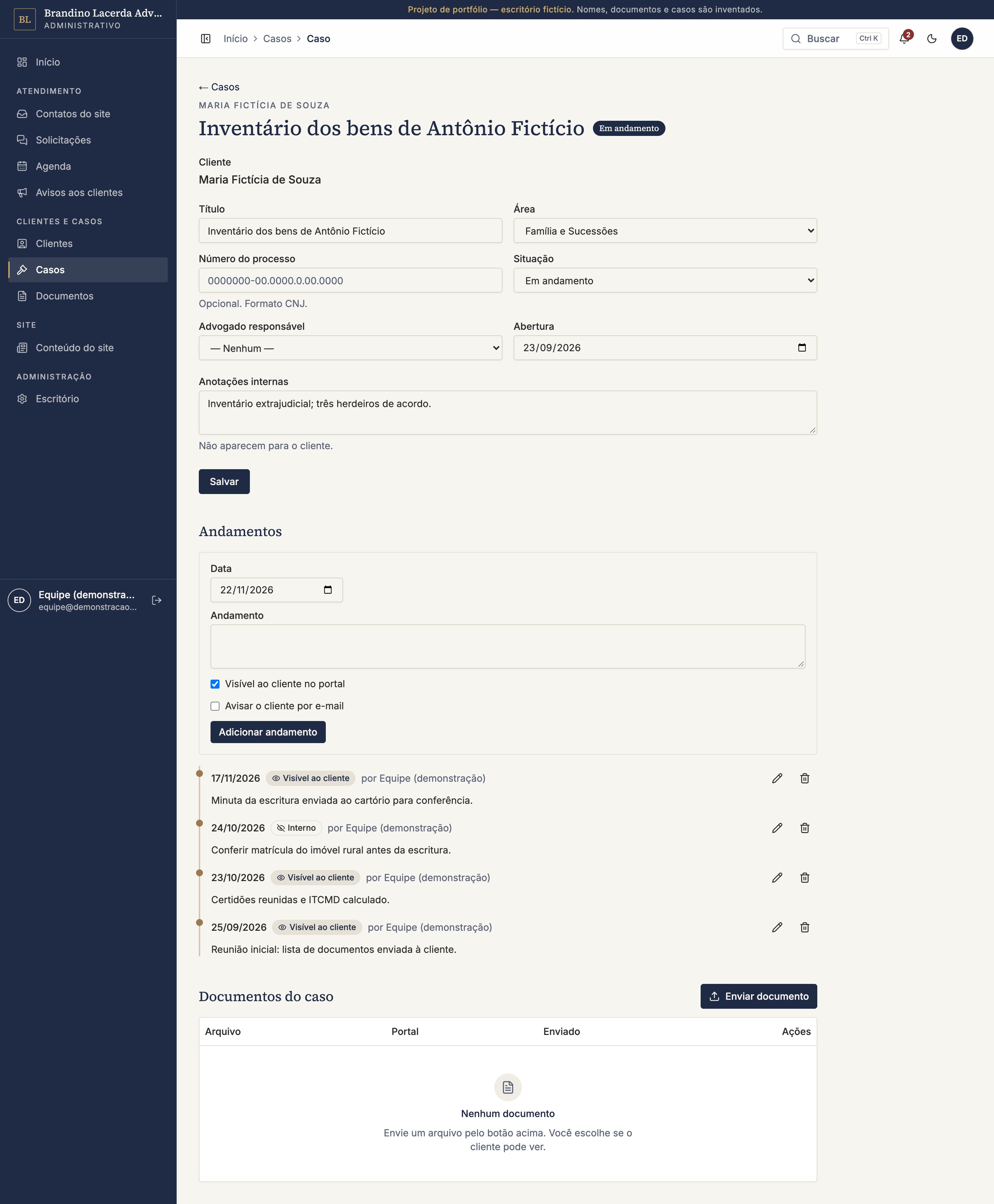
- Em Casos, clique em Novo caso (ou em Novo caso, na ficha do cliente). Escolha o cliente, a área, o responsável e, se houver, o número do processo no formato do CNJ.
- No caso, escreva o andamento e a data.
- Marque Visível ao cliente no portal se o cliente pode ver. Sem a marcação, o andamento é interno.
- Marque Avisar o cliente por e-mail se quiser que ele seja avisado, e clique em Adicionar andamento.
As anotações internas do caso nunca aparecem no portal. A lista de casos exporta para Excel em Exportar CSV, com os filtros da tela.
Enviar um documento ao cliente
- Na ficha do cliente, no caso ou em Documentos, clique em Enviar documento.
- Escolha o arquivo, o caso e se ele fica visível ao cliente; marque o aviso por e-mail, se quiser.
- Na lista, o olho mostra ou esconde o arquivo do portal, e a lixeira apaga, depois de confirmar.
Responder uma solicitação
- Em Solicitações, as que têm "Cliente aguardando resposta" pedem atenção primeiro.
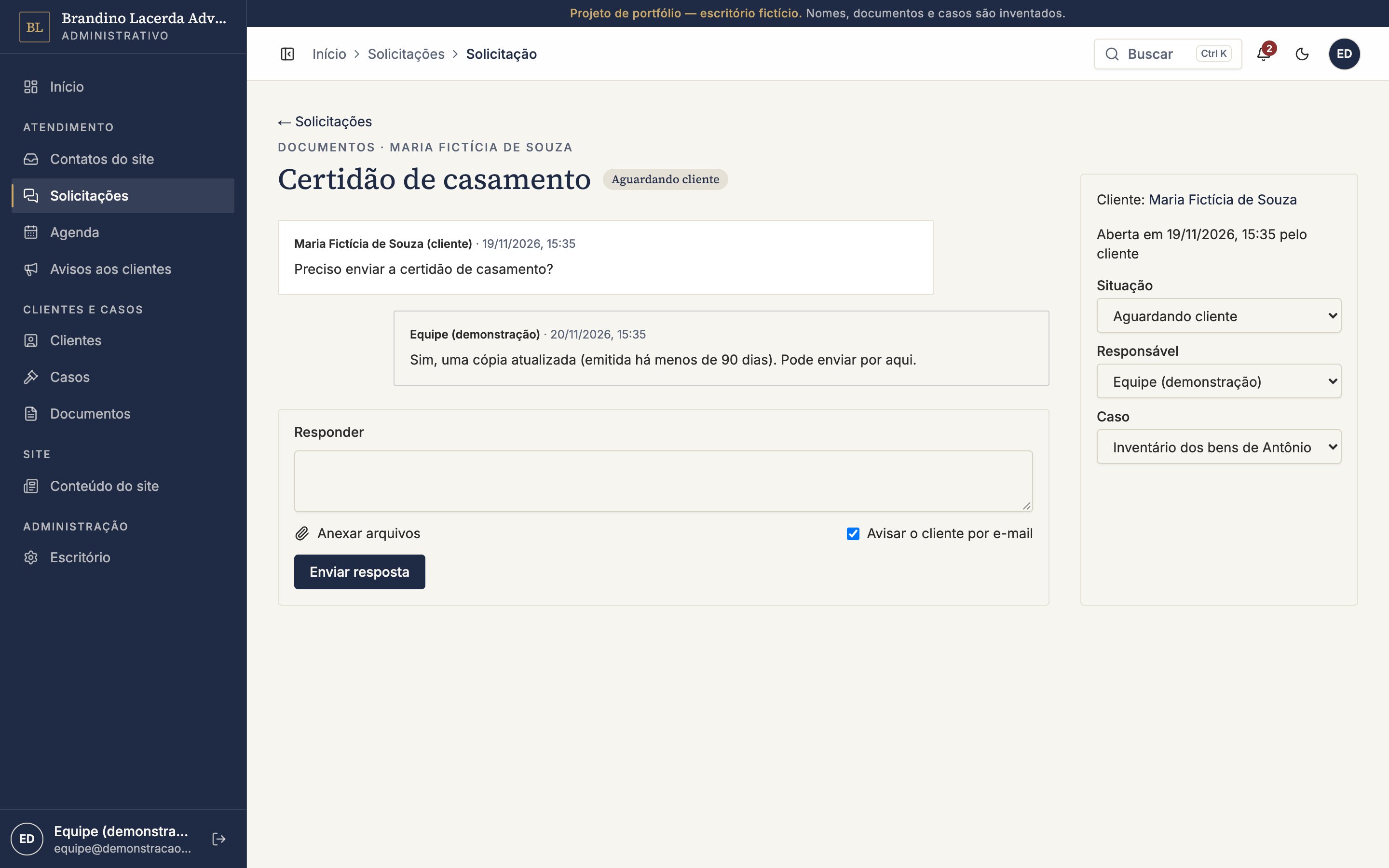
- Abra a solicitação, escreva em Responder, anexe arquivos se precisar e clique em Enviar resposta.
- Ao lado, atualize a Situação (Aberta, Em andamento, Aguardando cliente, Encerrada), o Responsável e o Caso.
Marcar um atendimento
- Em Agenda, clique em Novo atendimento ou em Agendar no dia desejado.
- Escolha o cliente (ou um contato avulso), o advogado, o horário e o tipo: presencial, on-line ou telefone.
- Quem conectou o Google Agenda vê o atendimento lá também, com link do Meet nos on-line. O cliente recebe lembretes no celular, se ativou.
Enviar um aviso a todos os clientes
Em Avisos aos clientes, escreva o título e o texto e clique em Enviar a todos os clientes. O aviso aparece no portal e chega no celular de quem ativou as notificações.
WARNING
Depois de enviado, o aviso não dá para desfazer.