
Tema
Portal do cliente: o dia a dia
O menu no topo leva às sete áreas do portal. No celular, deslize o menu para o lado para ver todas.
| Área | Para que serve | Como usar |
|---|---|---|
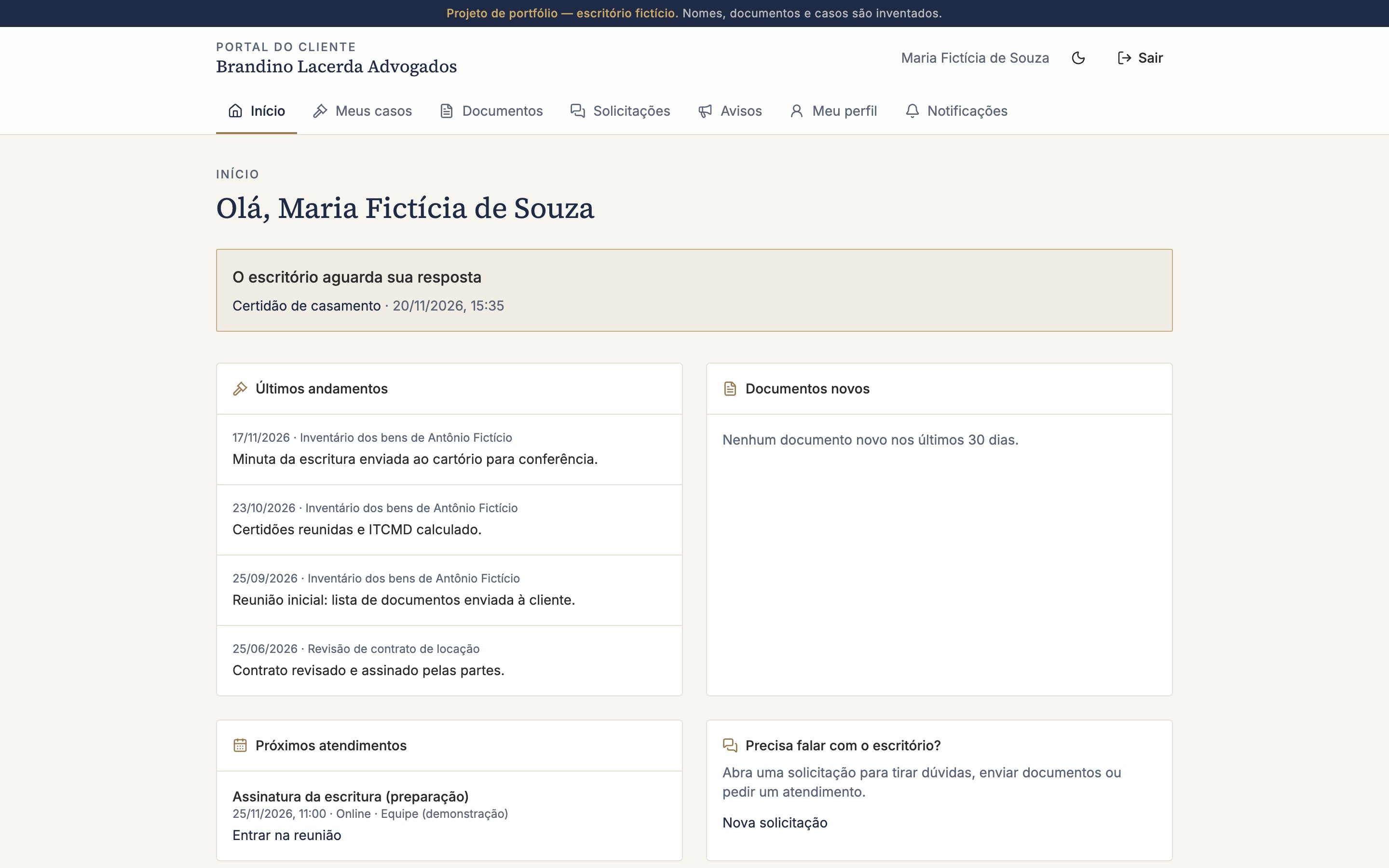
| Início | Ver o que mudou | Mostra o que o escritório espera de você, os últimos andamentos, documentos novos (30 dias) e os próximos atendimentos, com o botão "Entrar na reunião" nos on-line. |
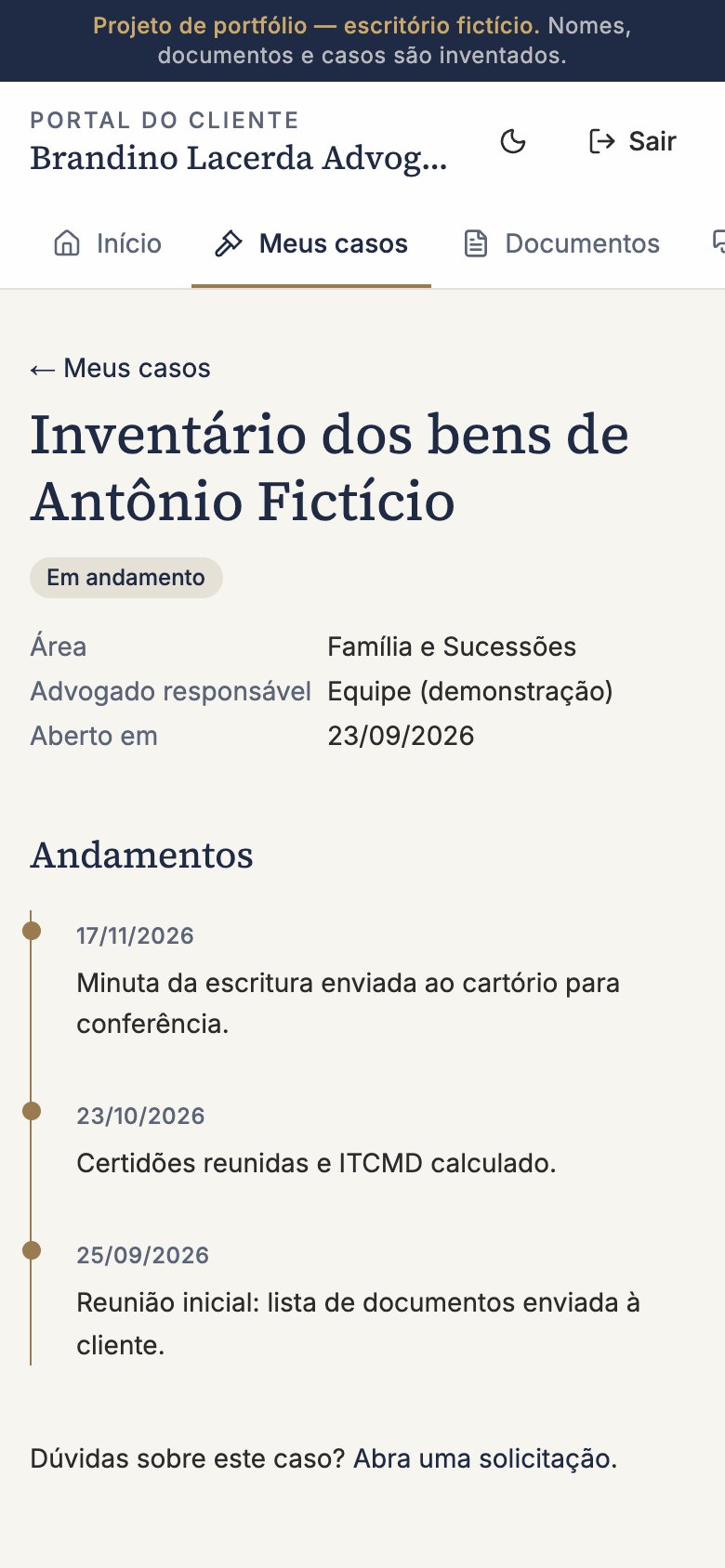
| Meus casos | Acompanhar cada serviço contratado | Toque no caso para ver a linha do tempo. Aparecem só os andamentos que o advogado liberou para você. |
| Documentos | Baixar e enviar arquivos | Use Visualizar ou Baixar nos arquivos do escritório. Para enviar, escolha o arquivo (PDF, imagem, Word, Excel ou texto, até 25 MB), o caso e toque em Enviar. |
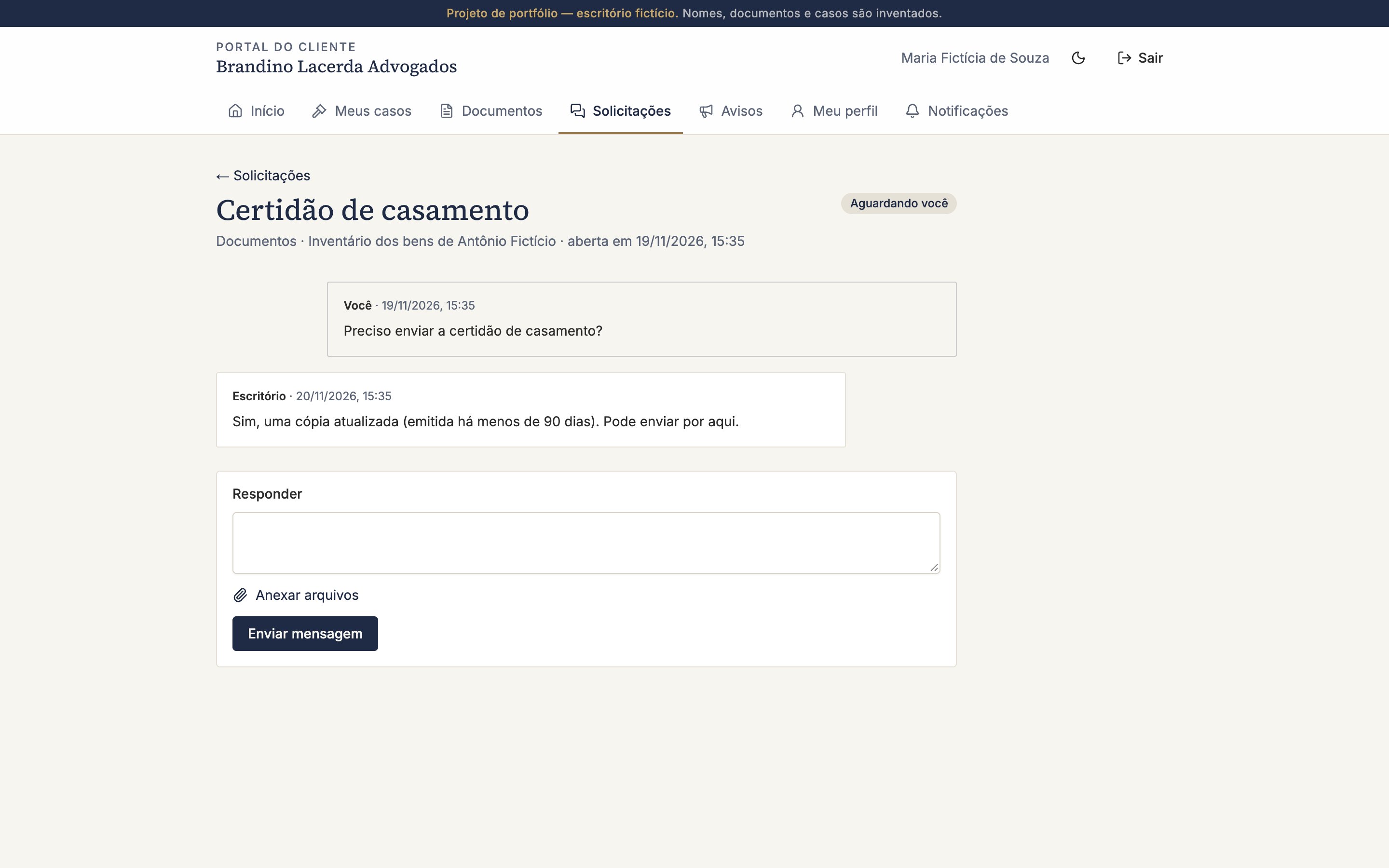
| Solicitações | Falar com o escritório | Toque em Nova solicitação, escolha o tipo e o caso, escreva e, se quiser, anexe arquivos. A resposta chega na mesma conversa. "Nova resposta" indica que o escritório respondeu. |
| Avisos | Ler comunicados do escritório | Avisos para todos os clientes, como mudança de horário. |
| Meu perfil | Manter seus dados em dia | Altere telefone, WhatsApp e endereço, troque a senha e escolha o tema claro ou escuro. Nome, CPF/CNPJ e e-mail só mudam por uma solicitação ao escritório. |
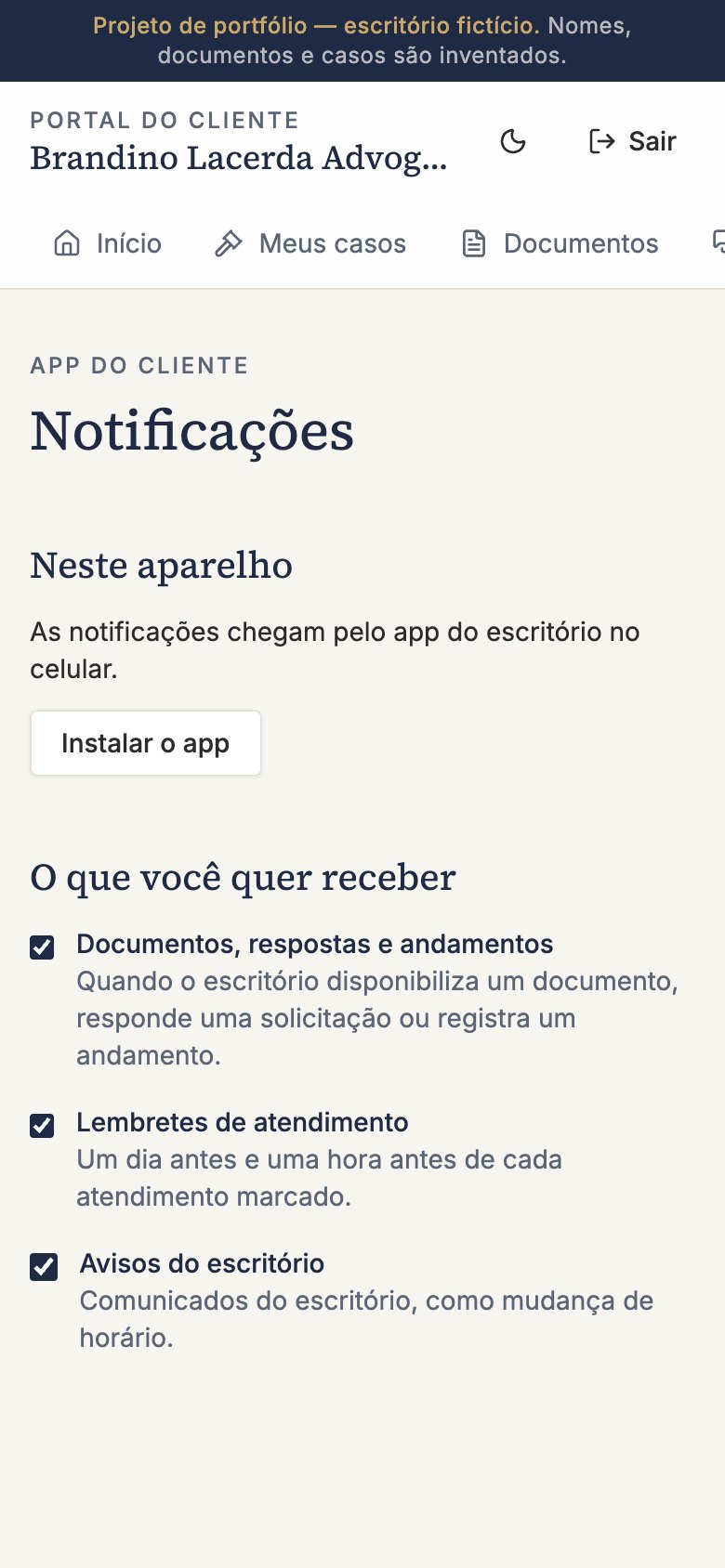
| Notificações | Receber alertas no celular | Ative e escolha o que receber: documentos, respostas e andamentos; lembretes de atendimento (um dia e uma hora antes); avisos do escritório. |
Início do portal
O que mudou nos casos aparece logo na entrada.
Andamentos do caso, no celular
Conversa de uma solicitação
As mensagens do cliente e do escritório ficam no mesmo lugar.
Notificações
O cliente escolhe o que quer receber no celular.
Sair
Para sair, use Sair no topo da tela, principalmente em computador compartilhado.